Simone
高级筛选条件区域 怎么设置!!!!
的有关信息介绍如下:步骤如下:
材料/工具:excel2010
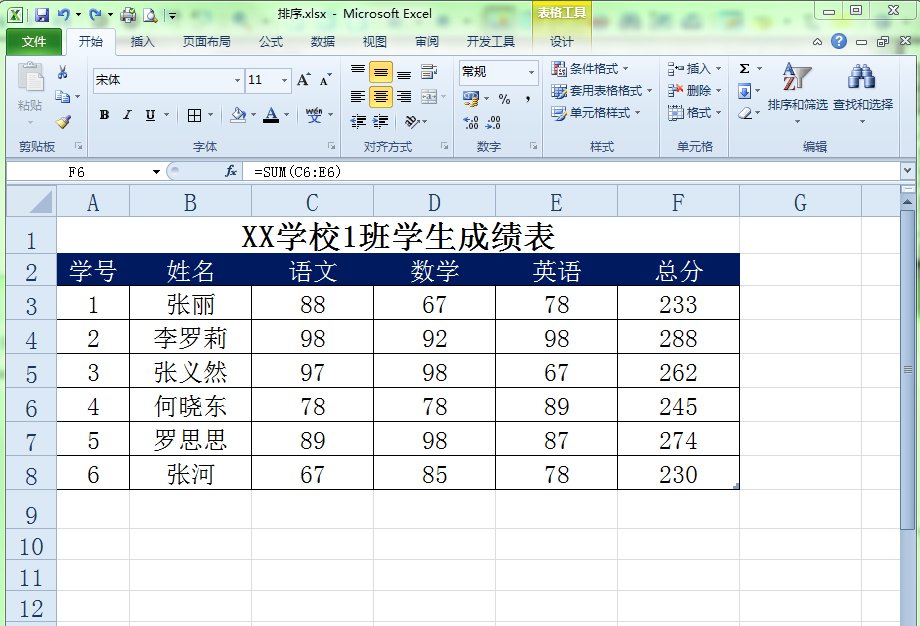
1、打开excel2010表格,以下面表格为例想要筛选出”语文“、”数学“和”英语“成绩都在90分以上的数据。
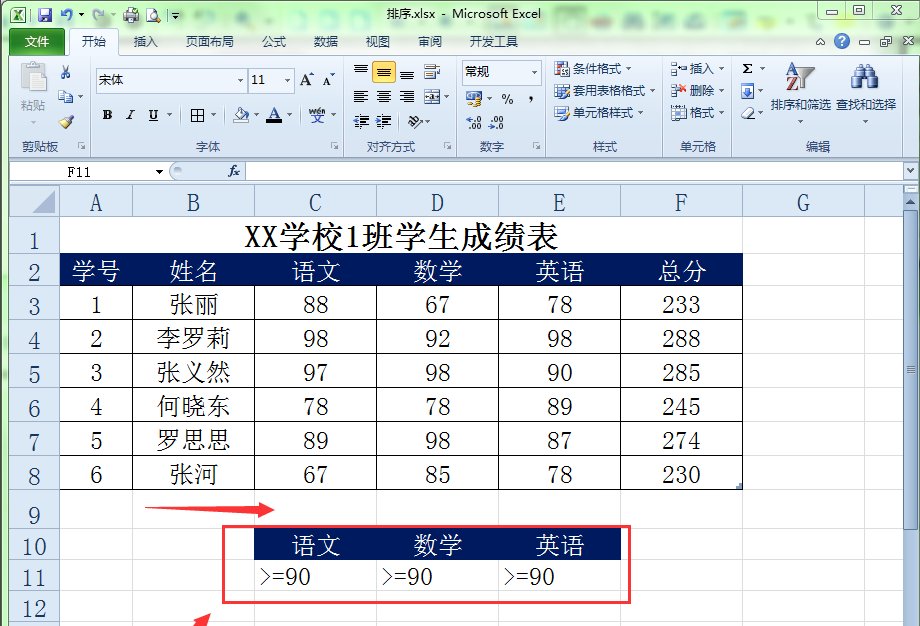
2、设置条件区域条件区域和数据区域中间必须要有一行以上的空行隔开。
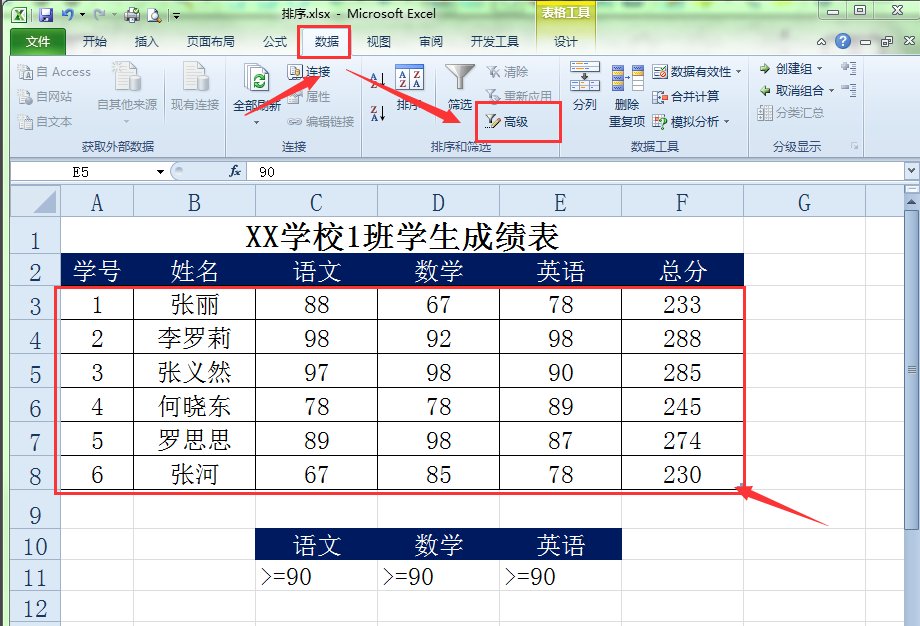
3、把鼠标定位在要进行筛选的数据区域内,如下图中红线框内,单击”数据“菜单工具栏中的”高级“按钮。
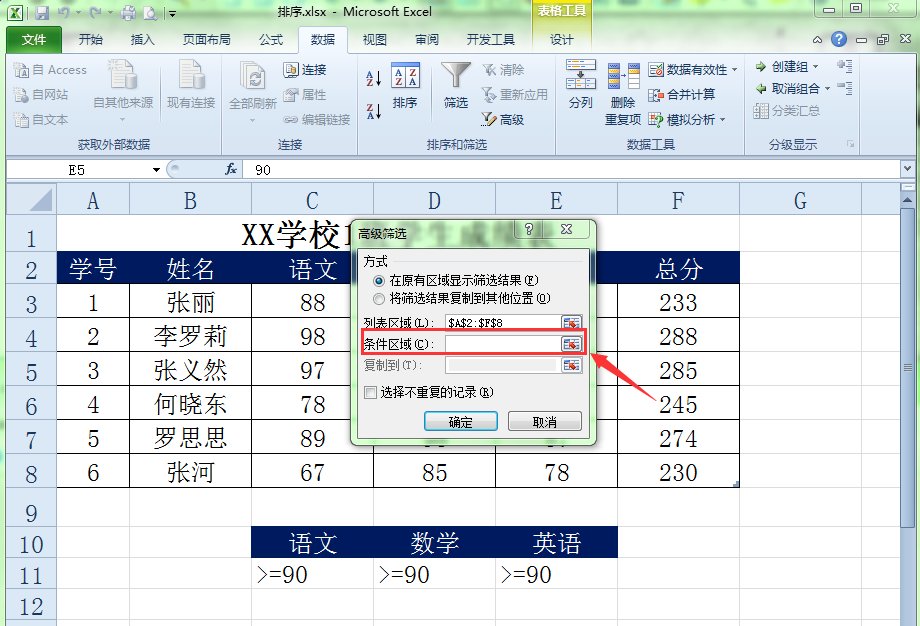
4、弹出”高级筛选“对话框在此对话框中的”列表区域“就自动判断出了你要进行高级筛选的区域。
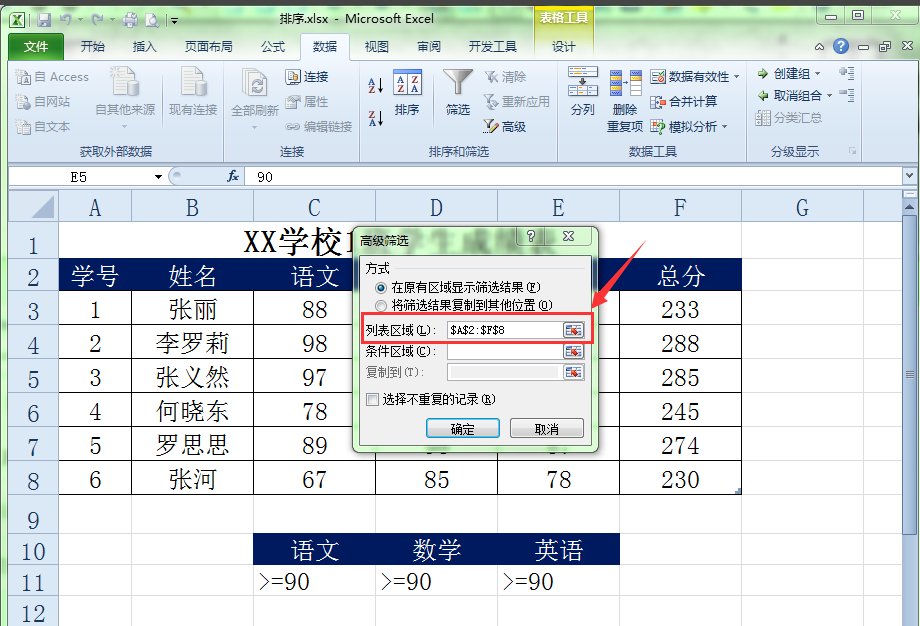
5、单击”高级筛选“对话框中”条件区域“右侧的”缩小对话框窗口”按钮。
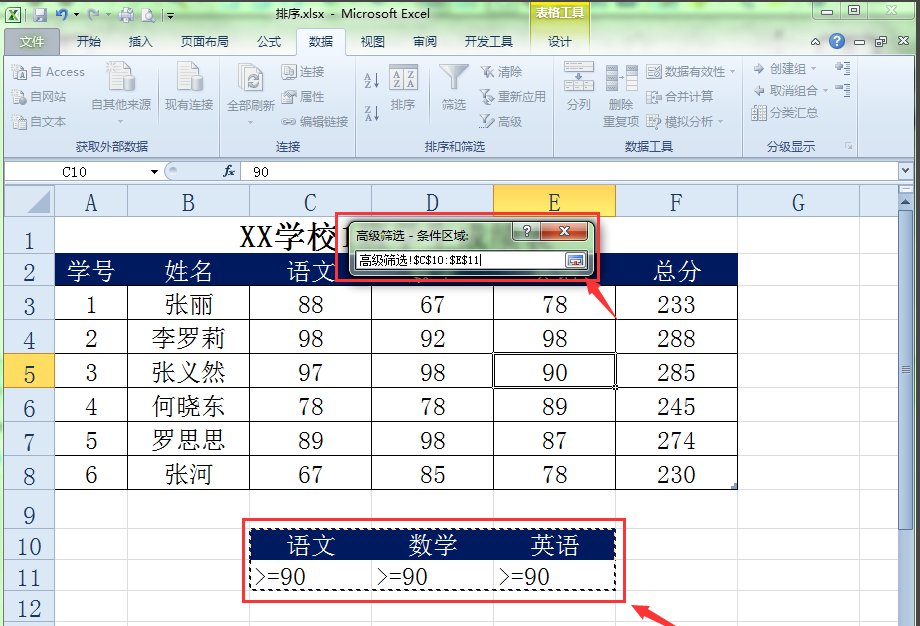
6、拖动鼠标将高级筛选中的条件区域选中,然后按“展开窗口”按钮返回到“高级筛选”对话框。
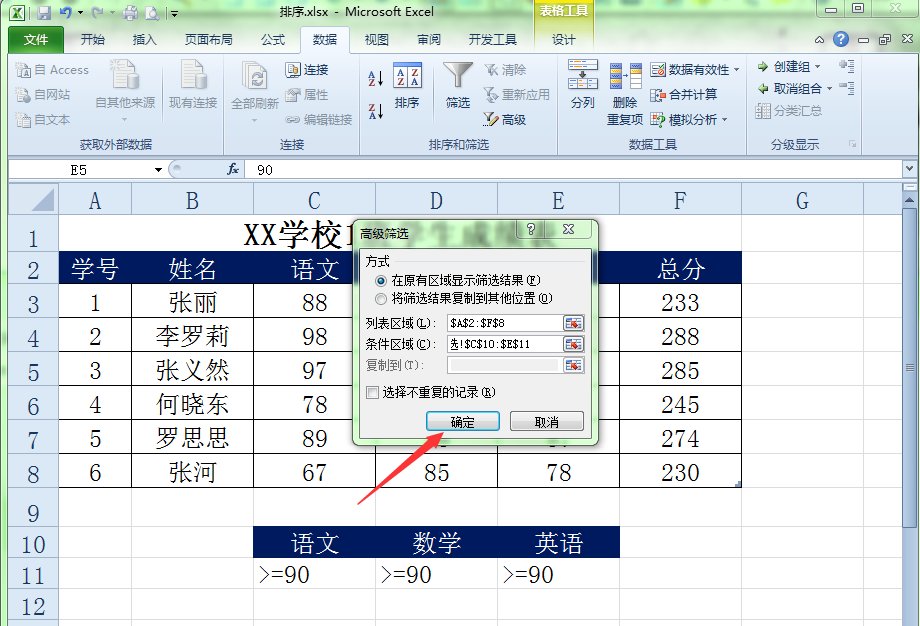
7、单击确定按钮,程序就要按给定的条件对表格进行高级筛选。
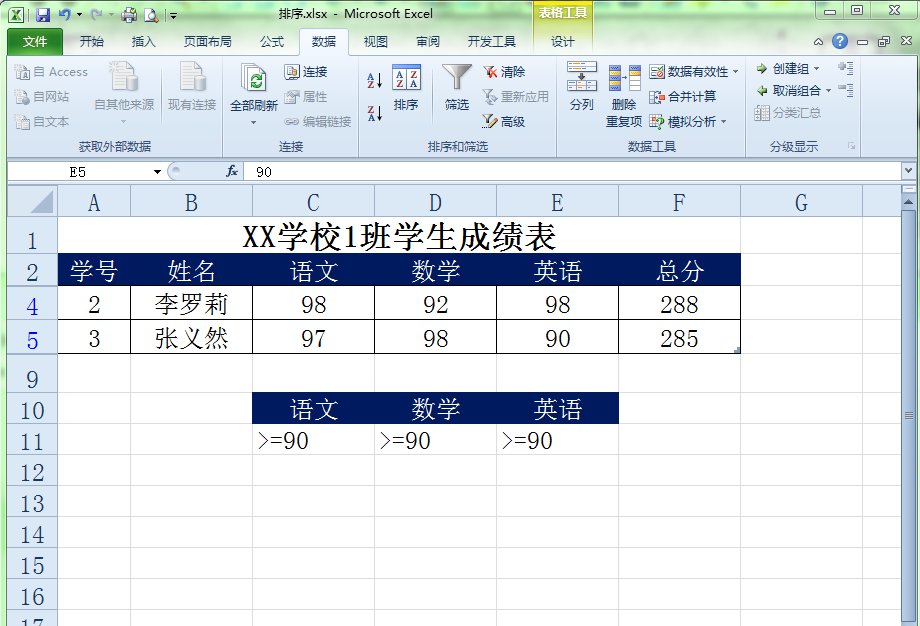
8、表格就筛选出“语文”、“数学”和“英语”成绩都大于90分以上的数据。
必须遵循以下三点:
1、标题行与数据区域一致。
2、表示同时满足(且的关系)的条件放在一行。
3、表示满足其一(或的关系)的条件放在不同行。
然后选择数据区域,在“数据”选项下的“高级”筛选中,以数据区域为“列表区域”,以条件所在位置为“条件区域”,勾选“将筛选结果复制到其他位置”,并指定一个单元格作为结果起始单元格,确定,即可。