Simone
电脑黑屏状态下怎么装系统?
的有关信息介绍如下:一、U盘重装系统
下载“U大师”,把这个软件下载并安装在电脑上。
插上U盘,选择一键制作U盘启动(制作前,把资料全部移走,U盘会被格式化),等待完成。
在网上下载一个系统到U盘,一般为ISO格式文件,大小为4G左右。
把U盘插到要装系统的电脑上,开机之后一直按delete(F12、F2、F9,根据电脑不同略有不同)进入BOIS设置,在boot项(也有的写着startup)里把first boot device 设置为USB(或者带有USB的字项,按F10保存。
进入PE,选择桌面上的选择一键装系统即可。
二、光盘装系统
先插入光盘,开机之后一直按delete(F12、F2、F9,根据电脑不同略有不同)进入BOIS设置,在boot项里把first boot device 设置为CD/DVD(或者带有CD/DVD的项),按F10保存。
进入到装系统界面,选择一键安装系统到C盘即可。
注意:像出现黑屏现象,我们一般都会选择重装系统,这是在硬件没有问题的情况下,如果硬件出现问题的话,就要到电脑城给专业人员修复了。
进入pe系统,进行一键重装系统的操作如下:
(1) 进入u启动主菜单后,利用方向键选择第二项。
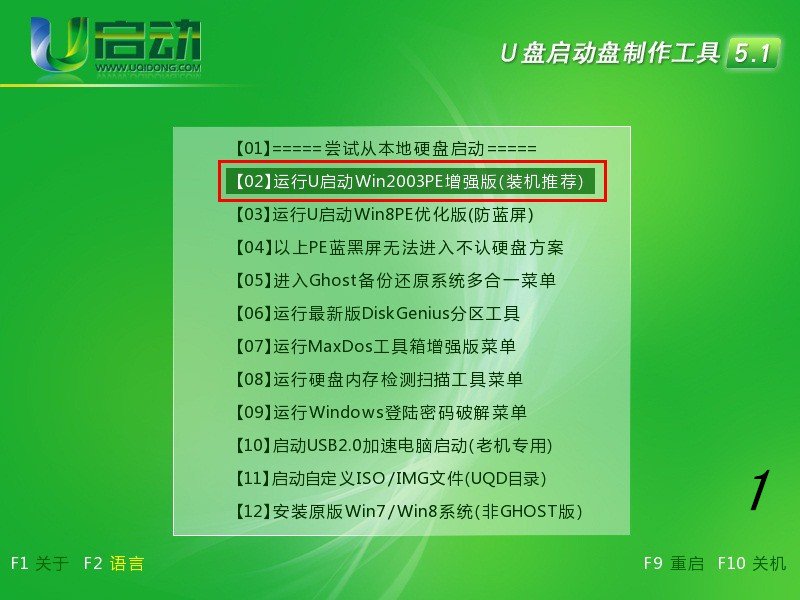
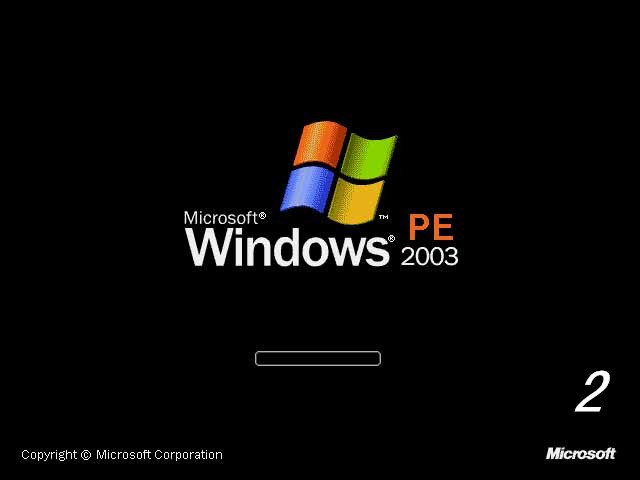
(2) 选择后,按下回车键,然后显示如下:
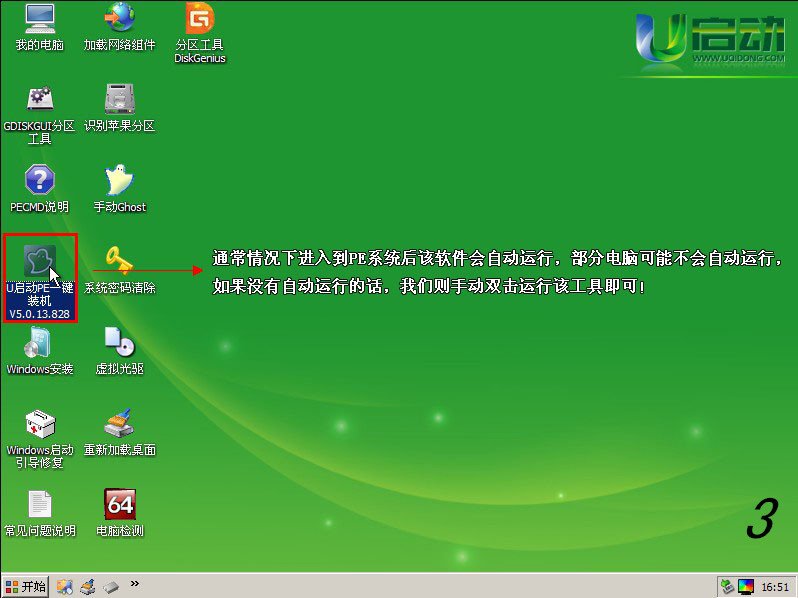
(3)进入u启动win2003pe系统后,系统是会自行的运行“u启动pe一键装机”的,当然如果系统没有自行的运行的话,我们也可以手动的来操作,只要双击桌面上的“U启动PE一键装机” 就好了。
(4)进行上述操作后,该软件会自动的识别iso镜像文件,并自动的提取里面的GHO文件。我们只要在最后弹出的提示框单击”确定“。
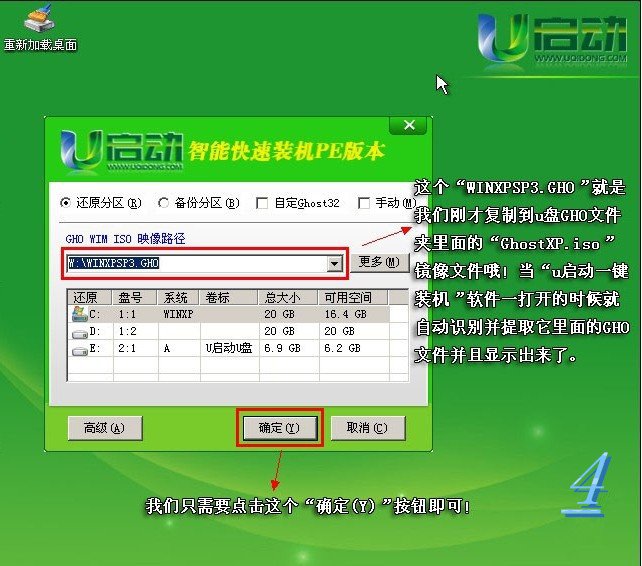
(5)只要在弹出的提示框里,只需点击”是(y)“。
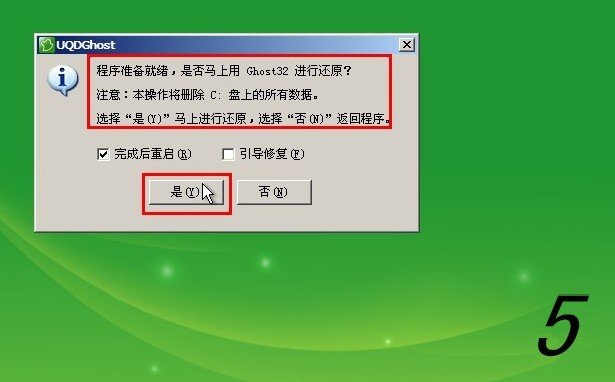
(6)我们无需作任何操作,只需要耐心的等待。
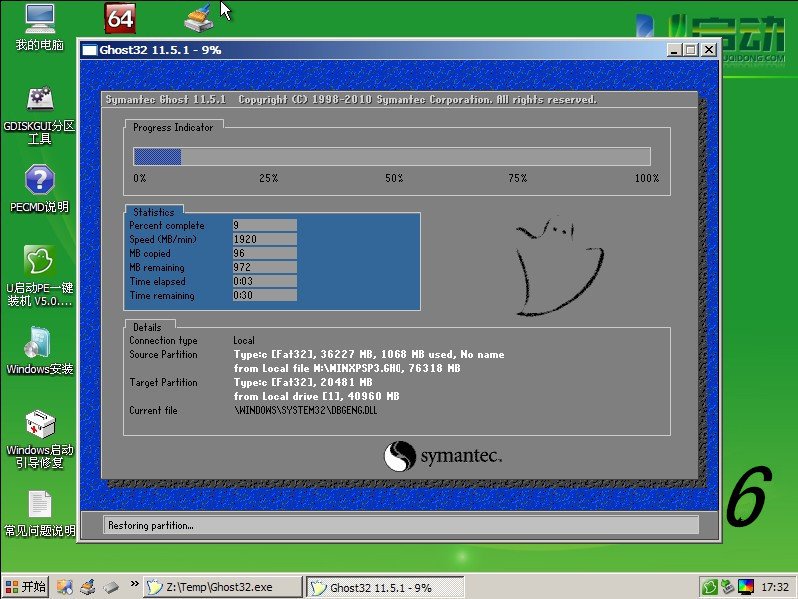
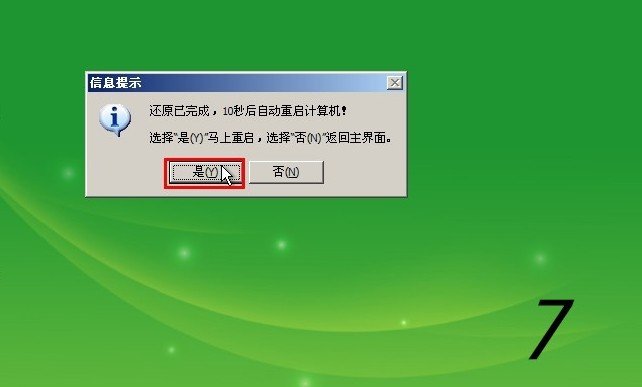
(7)当上图所示的进度条完成后,会弹出一个提示框,问是否要重启电脑,我们只需要点击”是(y)“就好了。然后就会重启电脑,重启的时候我们要把u盘从电脑的usb接口上拔出,下面电脑会自动安装系统,直到进入电脑的桌面,之后就代表系统安装完成了。